Saturday, April 12, 2014

Cara Menghapus Widget Attribution atau Atribusi

Cara Menghapus Widget Attribution atau Atribusi
Cara Menghapus Widget Attribution atau Atribusi - Widget Attribution atau Atribusi Sangat sedikit blog yang menaruh link ‘ Powered by Blogger ‘ atau ‘ Diberdayakan oleh Blogger ' saat ini. Mereka mengkustom sedemikian rupa template blog sehingga hampir menyerupai Web yang profesional. 

Secara default blogger menginginkan agar para pengguna nya tidak lupa untuk menaruh link blogger.com pada setiap blog yang kita punya, sehingga widget Attribution atau Atribusi muncul pada setiap template yang di sediakan blogger saat ini. Banyak para blogger yang tidak setuju atau juga sangat terganggu akan ada nya Widget Attribution atau Atribusi, karena widget ini bisa di tambahkan tetapi tidak bisa di hapus dan di pindahkan.
Buat kamu yang ingin Cara Menghapus Widget Attribution atau Atribusi

1. Sign in di akun Blogger anda

2. Pilih blog yang akan anda terapkan 

3. Pergi ke Template lalu Edit HTML

4. Tambahkan kode di bawah ini, tepat di atas  ]]></b:skin>

#Attribution1 {
height:0px; 
visibility:hidden;
display:none
}

5. Lakukan Pratinjau sebelum di Simpan

Cara Membuat Author Box di Bawah Postingan Blogger

.admin-tulisan{ display:block; width:auto; background:#F5F5F5; border:1px solid #1ba000; box-shadow:0 1px 3px #000;-moz-box-shadow:0 1px 3px #000;-webkit-box-shadow:0 1px 3px #000; padding:0; margin:30px 0 10px 0; font:normal 12px Arial, Sans-Serif; color:#222; } .admin-tulisan .kontainer{padding:5px;} .admin-tulisan h4{ background:#C0C0C0; border:none; border-bottom:1px solid #C0C0C0; color:#fff; text-transform:normal; text-shadow:0 1px 0 rgba(0, 0, 0, 0.4); font:bold 12px Arial,Sans-Serif; padding:5px 10px; margin:0 0 0 0; display:block; } .admin-tulisan h4 a{color:#FEEA83;} .admin-tulisan img{ width:70px; height:70px; margin:0 10px 0 0; float:left; border:0px solid #E6E6FA; padding:2px; background:#E6E6FA box-shadow:none;-moz-box-shadow:none;-webkit-box-shadow:none; }
Hay semunya..??? Saya akan update Cara Membuat Author Box di Bawah Postingan Blogger. Fungsi Author ini adalah untuk mempercatntik tampilan posting dan juga membuat pengunjung blog tahu tentang profil singkat si penulis blog, fungsi utama dari widget author box adalah menampilkan secara singkat biografi sang penulis atau profil singkat penulis pada bagian bawah posting agar bisa dibaca oleh pengunjung yang ingin tahu tentang si penulis blog istilah anak gaulnya si keppo, jika sobat ingin melihat contohnya seperti apa silakan lihat dibagian bawah posting ini, langsung aja nih praktekin tutorial Cara Membuat Author Box di Bawah Postingan Blogger.

Salam buat sobat2 blogger semua. Kali ini saya ingin share tentang bagaimana Cara Membuat Author Box Di Bawah Postingan Blog. Untuk mengetahui langkah-langkah nya, mari langsung aja ke tkp :   1. silahkan login akun blogger anda 2. klik menu template, edit html 3. centang expand template widget 4. cari kode <div class='post-footer'> (gunakan CTRL:+F agar lebih cepat) 5. paste kan code di bawah ini tepat di atas code <div class='post-footer'>  <!-- Kotak Admin --> <b:if cond='data:blog.pageType == &quot;item&quot;'> <div class='admin-tulisan'> <h4>Ditulis Oleh : <a expr:href='data:blog.homepageUrl'><data:post.author/></a></h4> <div class='kontainer'> <img height='80' src=' http://i1295.photobucket.com/albums/b639/Dalang_Rian_Aries_Spycer/RianSpycer.jpg ' width='75'/> Saat ini anda sedang membaca artikel yang berjudul <b><a expr:href='data:post.url'><data:post.title/></a></b>,, Semoga artikel ini dapat bermanfaat dan berguna untuk anda. Kritik dan saran silahkan kirim melalui kotak komentar di bawah ini .... <p><span style='float:right;font:italic 10px Arial, Sans-Serif;'><a href='http://berbagi02.blogspot.com' target='_blank'>:: Thank you for visiting ! ::</a></span></p> <div style='clear:both;'/> </div> </div> </b:if> <!-- Kotak Admin -->  NB : - ganti tulisan yang berwarna merah dengan URL foto anda  - ganti tulisan yang berwarna biru dengan URL blog anda  6. kemudian cari lagi kode ]]></b:skin> 7. paste kan code di bawah ini tepat di atas code ]]></b:skin>  .admin-tulisan{ display:block; width:auto; background:#F5F5F5; border:1px solid #C0C0C0; box-shadow:0 1px 3px #000;-moz-box-shadow:0 1px 3px #000;-webkit-box-shadow:0 1px 3px #000; padding:0; margin:30px 0 10px 0; font:normal 12px Arial, Sans-Serif; color:#222; } .admin-tulisan .kontainer{padding:5px;} .admin-tulisan h4{ background:#C0C0C0; border:none; border-bottom:1px solid #C0C0C0; color:#fff; text-transform:normal; text-shadow:0 1px 0 rgba(0, 0, 0, 0.4); font:bold 12px Arial,Sans-Serif; padding:5px 10px; margin:0 0 0 0; display:block; } .admin-tulisan h4 a{color:#FEEA83;} .admin-tulisan img{ width:70px; height:70px; margin:0 10px 0 0; float:left; border:0px solid #E6E6FA; padding:2px; background:#E6E6FA box-shadow:none;-moz-box-shadow:none;-webkit-box-shadow:none; }  8. klik simpan template , dan selesai ..  Gampang kan cara nya ,, gak susah2 kog :)


1. silahkan login akun Blogger anda
2. klik menu Template, lalu klik Edit html
3. centang expand template widget
4. cari kode <data:post.body/> yang Posisinya Kedua

(gunakan CTRL:+F agar lebih cepat)
5. paste kan code di bawah ini tepat di atas code 
<data:post.body/>


<!-- Kotak Admin -->
<b:if cond='data:blog.pageType == &quot;item&quot;'>
<div class='admin-tulisan'>
<h4>Ditulis Oleh : <a expr:href='data:blog.homepageUrl'><data:post.author/></a></h4>
<div class='kontainer'>
<img height='100' src=' https://blogger.googleusercontent.com/img/b/R29vZ2xl/AVvXsEizwGuuXnUjwZMgyY4IglzbxVKJp0xoe1EUcWvJju3ApGkaEqc8Q2MejDcOiT85WWelHVXoPrahOvTwPymO7KU2SCCTYpV4UknzjmgyUD5animZrCy4xDIBzYlyO7dZt2eLVOOeuBy12qI/w428-h427-no/qualcomm-snapdragon-better-than-psvita-0.jpg ' width='80'/>
Saat ini anda sedang membaca artikel yang berjudul <b><a expr:href='data:post.url'><data:post.title/></a></b>,, Semoga artikel ini dapat bermanfaat dan berguna untuk anda. Kritik dan saran silahkan kirim melalui kotak komentar di bawah ini .... <p><span style='float:right;font:italic 10px Arial, Sans-Serif;'><a href='http://blogspotdootcom.blogspot.com' target='_blank'>:: Thank you for visiting ! ::</a></span></p>
<div style='clear:both;'/>
</div>
</div>
</b:if>
<!-- Kotak Admin -->


NB :
- ganti tulisan yang berwarna Merah dengan URL foto anda 
- ganti tulisan yang berwarna Biru dengan URL blog anda


6. kemudian cari lagi kode ]]></b:skin>
7. paste kan code di bawah ini tepat di atas code ]]></b:skin>


.admin-tulisan{
display:block;
width:auto;
background:#F5F5F5;
border:1px solid #1BA000;
box-shadow:0 1px 3px #000;-moz-box-shadow:0 1px 3px #000;-webkit-box-shadow:0 1px 3px #000;
padding:0;
margin:30px 0 10px 0;
font:normal 12px Arial, Sans-Serif;
color:#222;
}
.admin-tulisan .kontainer{padding:5px;}
.admin-tulisan h4{
background:#C0C0C0;
border:none;
border-bottom:1px solid #C0C0C0;
color:#fff;
text-transform:normal;
text-shadow:0 1px 0 rgba(0, 0, 0, 0.4);
font:bold 12px Arial,Sans-Serif;
padding:5px 10px;
margin:0 0 0 0;
display:block;
}
.admin-tulisan h4 a{color:#FEEA83;}
.admin-tulisan img{
width:70px;
height:70px;
margin:0 10px 0 0;
float:left;
border:0px solid #E6E6FA;
padding:2px;
background:#E6E6FA
box-shadow:none;-moz-box-shadow:none;-webkit-box-shadow:none;
}


8. klik simpan template , dan selesai ..

Gampang kan cara nya ,, gak susah2 kog :) oke itu saja yang bisa saya sampikan dalam tutorial Cara Membuat Author Box di Bawah Postingan Blogger kurang lebihnya mohon maaf.

Thursday, April 10, 2014

Cara Mudah Memasang Breaking News di Blog

Gimana Mau ga nih ? Sobat yang tertarik memasang widget ni, silahkan ikuti tutorial berikut.
Cara Mudah Memasang Breaking News di Blog - Selamat malam. Hallo semuanya, kali ini saya akan membahas tentang Cara Mudah Memasang Breaking News di Blog. Dulu sih saya pake nih Widget Breaking News atau sering disebut News Update atau bisa disebut juga Headline News karena blog saya ganti template jadi yang seperti ini, terpaksa Breaking news/News Update/Headline News saya hapus, karena di template ini sudah ada Breaking news/News Update/Headline News bawaan templatenya. hehehe jadi ga ribet deh..


Mengulas, Breaking news/News Update/Headline News adalah widget yang dipasang dengan tujuan memperindah tampilan blog dan juga untuk meningkatkan pageview blog. Widget ini berupa judul artikel yang ditampilkan secara bergantian yang terkadang juga di sertai dengan tanggal posting artikel tersebut. untuk screenshoot nya lihat di bawah ini...

 Mudah

Gimana Mau ga nih ? Sobat yang tertarik memasang widget ni, silahkan ikuti tutorial berikut.

Cara Memasang Breaking News di Blog
  1. Login dulu ke akun blog sobat
  2. Klik Template --> Edit HTML
  3. Letakkan kode berikut di atas kode ]]></b:skin>
.newspic {background:#252525 url(https://blogger.googleusercontent.com/img/b/R29vZ2xl/AVvXsEjddNLpaUwMpExHmXowE9eqFSc5iWOU0x90efWvRZNlYwMJyGCEOovADVPkIwuUpxx9rNs-x3MsfgedcsoA0SdA4H4vEY8U4gEwwYcea0Sqs0EahtXerWzoLpiXFypW46Af21mFboiKbA4/s1600/BRK+NW.png) no-repeat top left;width:979px;margin:0 auto;padding:0 auto; height:24px;color:#fff;}
.news {width: 979px;margin:0 auto;padding:0 auto;line-height: 1.2em;text-align:left;font-family:Arial;font-size:11px;color:#fff;overflow:hidden;clear:both;}
.news a:link, .news a:visited{color:#000000;text-decoration:none;}
.news a:hover {color:#ddd;text-decoration:underline;}

Catatan :
Sesuaikan kode yang berwarna biru dengan ukuran template blog sobat


    4. Kemudian letakkan kode berikut di atas kode </head> 

<script src='http://www.google.com/jsapi?key=ABQIAAAAUMsU2d40bO1-m8DeADFRexTdcQS31_Y0TkToW9tE1XWPEnv6YBSa1QfZaAr4GJ8-AZkWddpnW9Y0hA'></script>
<script type='text/javascript'>
//<![CDATA[
var gfeedfetcher_loading_image="indicator.gif";google.load("feeds","1");function gfeedfetcher(c,a,b){this.linktarget=b||"";this.feedlabels=[];this.feedurls=[];this.feeds=[];this.feedsfetched=0;this.feedlimit=5;this.showoptions="";this.sortstring="date";document.write('<div id="'+c+'" class="'+a+'"></div>');this.feedcontainer=document.getElementById(c);this.itemcontainer="<li>"}gfeedfetcher.prototype.addFeed=function(b,a){this.feedlabels[this.feedlabels.length]=b;this.feedurls[this.feedurls.length]=a};gfeedfetcher.prototype.filterfeed=function(b,a){this.feedlimit=b;if(typeof a!="undefined"){this.sortstring=a}};gfeedfetcher.prototype.displayoptions=function(a){this.showoptions=a};gfeedfetcher.prototype.setentrycontainer=function(a){this.itemcontainer="<"+a.toLowerCase()+">"};gfeedfetcher.prototype.init=function(){this.feedsfetched=0;this.feeds=[];this.feedcontainer.innerHTML='<img src="'+gfeedfetcher_loading_image+'" /> Loading news...';var a=this;for(var b=0;b<this.feedurls.length;b++){var c=new google.feeds.Feed(this.feedurls[b]);var d=(this.feedlimit<=this.feedurls.length)?1:Math.floor(this.feedlimit/this.feedurls.length);if(this.feedlimit%this.feedurls.length>0&&this.feedlimit>this.feedurls.length&&b==this.feedurls.length-1){d+=(this.feedlimit%this.feedurls.length)}c.setNumEntries(d);c.load(function(e){return function(f){a._fetch_data_as_array(f,e)}}(this.feedlabels[b]))}};gfeedfetcher._formatdate=function(a,c){var d=new Date(a);var b=(c.indexOf("datetime")!=-1)?d.toLocaleString():(c.indexOf("date")!=-1)?d.toLocaleDateString():(c.indexOf("time")!=-1)?d.toLocaleTimeString():"";return"<span class='datefield'>"+b+"</span>"};gfeedfetcher._sortarray=function(a,b){var b=(b=="label")?"ddlabel":b;if(b=="title"||b=="ddlabel"){a.sort(function(e,d){var g=e[b].toLowerCase();var f=d[b].toLowerCase();return(g<f)?-1:(g>f)?1:0})}else{try{a.sort(function(e,d){return new Date(d.publishedDate)-new Date(e.publishedDate)})}catch(c){}}};gfeedfetcher.prototype._fetch_data_as_array=function(b,a){var d=(!b.error)?b.feed.entries:"";if(d==""){alert("Google Feed API Error: "+b.error.message)}for(var c=0;c<d.length;c++){b.feed.entries[c].ddlabel=a}this.feeds=this.feeds.concat(d);this._signaldownloadcomplete()};gfeedfetcher.prototype._signaldownloadcomplete=function(){this.feedsfetched+=1;if(this.feedsfetched==this.feedurls.length){this._displayresult(this.feeds)}};gfeedfetcher.prototype._displayresult=function(a){var e=(this.itemcontainer=="<li>")?"<ul>\n":"";gfeedfetcher._sortarray(a,this.sortstring);for(var c=0;c<a.length;c++){var d='<a href="'+a[c].link+'" target="'+this.linktarget+'" class="titlefield">'+a[c].title+"</a>";var b=/label/i.test(this.showoptions)?'<span class="labelfield">['+this.feeds[c].ddlabel+"]</span>":" ";var g=gfeedfetcher._formatdate(a[c].publishedDate,this.showoptions);var f=/description/i.test(this.showoptions)?"<br />"+a[c].content:/snippet/i.test(this.showoptions)?"<br />"+a[c].contentSnippet:"";e+=this.itemcontainer+d+" "+b+" "+g+"\n"+f+this.itemcontainer.replace("<","</")+"\n\n"}e+=(this.itemcontainer=="<li>")?"</ul>":"";this.feedcontainer.innerHTML=e};
var gfeedfetcher_loading_image="indicator.gif";function gfeedrssticker(d,b,a,c){this.tickerid=d;this.delay=parseInt(a);this.mouseoverBol=0;this.itemsperpage=1;this.messagepointer=0;gfeedfetcher.call(this,d,b,c);this.itemcontainer="<div>";this.tickerdiv=document.getElementById(d)}gfeedrssticker.prototype=new gfeedfetcher;gfeedrssticker.prototype.constructor=gfeedrssticker;gfeedrssticker.prototype._displayresult=null;gfeedrssticker.prototype.entries_per_page=function(a){this.itemsperpage=a};gfeedrssticker.prototype._signaldownloadcomplete=function(){this.feedsfetched+=1;if(this.feedsfetched==this.feedurls.length){this._initscroller(this.feeds)}};gfeedrssticker.prototype._initscroller=function(a){var c=this;gfeedfetcher._sortarray(a,this.sortstring);this.itemsperpage=(this.itemsperpage>=a.length)?1:this.itemsperpage;var b=a.slice(this.messagepointer,this.itemsperpage);this.tickerdiv.innerHTML=formatrssmessage(b,this.showoptions,this.itemcontainer,this.linktarget);this.tickerdiv.onmouseover=function(){c.mouseoverBol=1};this.tickerdiv.onmouseout=function(){c.mouseoverBol=0};this.messagepointer=this.itemsperpage;if(window.attachEvent){window.attachEvent("onunload",function(){c.tickerdiv.onmouseover=c.tickerdiv.onmouseout=null})}setTimeout(function(){c._rotatemessage()},this.delay)};function formatrssmessage(d,b,f,g){var c=(f=="<li>")?"<ul>\n":"";for(var e=0;e<d.length;e++){var h='<a href="'+d[e].link+'" target="'+g+'" class="titlefield">'+d[e].title+"</a>";var j=/label/i.test(b)?'<span class="labelfield">['+d[e].ddlabel+"]</span>":" ";var k=gfeedfetcher._formatdate(d[e].publishedDate,b);var a=/description/i.test(b)?"<br />"+d[e].content:/snippet/i.test(b)?"<br />"+d[e].contentSnippet:"";c+=f+h+" "+j+" "+k+"\n"+a+f.replace("<","</")+"\n\n"}c+=(f=="<li>")?"</ul>\n":"";return c}gfeedrssticker.prototype._rotatemessage=function(){var b=this;if(this.mouseoverBol==1){setTimeout(function(){b._rotatemessage()},100)}else{var a=this.feeds.slice(this.messagepointer,this.messagepointer+this.itemsperpage);this.tickerdiv.innerHTML=formatrssmessage(a,this.showoptions,this.itemcontainer,this.linktarget);this.messagepointer=(this.messagepointer+this.itemsperpage>this.feeds.length-1)?0:this.messagepointer+this.itemsperpage;setTimeout(function(){b._rotatemessage()},this.delay)}};
//]]>
</script>
<style type='text/css'>
.titlefield{ /*CSS for RSS title link in general*/
text-decoration: none;}
.labelfield{ /*CSS for label field in general*/
color:#aaa;font-size: 100%;}
.datefield{ /*CSS for date field in general*/
color:#aaa;font:normal 14px Arial;text-transform:none;}
#example1{ /*Demo 1 main container*/
width: 780px;
height: 14px;
border: 0px solid #aaa;
padding: 0px;
font:bold 16px Arial;
text-transform:none;
text-align:left;
background-color:transparent;}
code{ /*CSS for insructions*/
color: #fff;}
#example1 a:link, #example1 a:visited {color:#f2f2f2;text-decoration:none;}
#example1 a:hover {color:#C8D3F2;text-decoration:none;}
</style>

    5. Cari kode <div id='header-wrapper'> ( gunakan Ctrl + F ) dan letakkan kode berikut tepat di bawahnya.


<div class='newspic'>
<div style='float:left;width:979px;padding:1px 0 6px 130px; position:relative; overflow:hidden;'>
<script type='text/javascript'>
var cssfeed=new gfeedrssticker(&quot;example1&quot;, &quot;example1class&quot;, 4000, &quot;_new&quot;)
cssfeed.addFeed(&quot;Creating Website&quot;, &quot;http://blogspotdootcom.blogspot.com/feeds/posts/default&quot;) //Specify &quot;label&quot; plus URL to RSS feed
cssfeed.displayoptions(&quot;date&quot;) //show the specified additional fields
cssfeed.setentrycontainer(&quot;div&quot;) //Wrap each entry with a DIV tag
cssfeed.filterfeed(10, &quot;date&quot;) //Show 10 entries, sort by date
cssfeed.entries_per_page(1)
cssfeed.init()
</script>
</div>
<div style='clear:both;'/>
</div>

Catatan :
Ganti http://blogspotdootcom.blogspot.com dengan url blog sobat.

Wednesday, April 9, 2014

Cara Menghentikan Fungsi Klik Kanan Pada Blog

Cara Menghentikan Fungsi Klik Kanan Pada Blog
Pernahkah kalian membuat postingan dengan susahnya tapi akhirnya di-repost sama orang tanpa meninggalkan sumber? Yap, hal ini emang udah menjadi hal yang wajar oleh seorang blogger dan hal ini sangat sulit diberantas dalam dunia blogging khususnya para Copaster (sebutan bagi orang-orang khususnya blogger yang hanya mengisi konten blognya dengan cara menyalin postingan blog orang lain tanpa mencantumkan sumbernya). Tapi bagi saya, anda mau copas atau apa terserah anda karna bagi saya untuk apa ilmu di simpan sendiri. Mendingan di copy dan disebarkan agar semua blogger juga bisa belajar.

Namun, bagi anda yang tidak suka postingannya di copy lebih baik mencegah blog di copas. Biasanya para copaster mengambil konten blog dengan menggunakan klik kanan. Nah, alangkah baiknya mengetahui Cara Menghentikan Fungsi Klik Kanan Pada Blog anda.
Untuk membuatnya cukup mudah, kita hanya menambahkan sebuah javascript ke dalam blog kita.

  1. Login blog sobat
  2. Pilih Tata Letak
  3. Klik Tambah Gadget
  4. Pilih HTML/JavaScript
  5. Masukkan kode di bawah ini dan Simpan
<script language=JavaScript>
<!--

//Disable right mouse click Script
//Kunjungi http://ladangtutorial.blogspot.com/
//untuk cara membuat blog tidak bisa klik kanan

var message="Coba Lagi Lain Kali!!! :p";

///////////////////////////////////
function clickIE4(){
if (event.button==2){
alert(message);
return false;
}
}

function clickNS4(e){
if (document.layers||document.getElementById&&!document.all){
if (e.which==2||e.which==3){
alert(message);
return false;
}
}
}

if (document.layers){
document.captureEvents(Event.MOUSEDOWN);
document.onmousedown=clickNS4;
}
else if (document.all&&!document.getElementById){
document.onmousedown=clickIE4;
}

document.oncontextmenu=new Function("alert(message);return false")

// -->
</script>
 

= Anda bisa merubah tulisan yang berwarna Merah sesuai kemauan anda ==


Silakan ganti tulisan berwarna biru sesuai kehendak sobat. Nah itu dia Cara Menghentikan Fungsi Klik Kanan Pada Blog anda. Semoga bisa memproteksi sedikit artikel sobat :)

Terimakasih buat sobat yang masuk ke postingan ini.

Tuesday, April 8, 2014

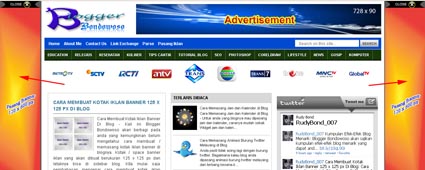
Cara Membuat Iklan Melayang Di Kiri dan Kanan Blog dengan Tombol Close

Membuat Iklan Melayang Di Kiri dan Kanan Blog dengan Tombol Close - Pada postingan sebelumnya dapat anda lihat Cara Memasang Iklan Melayang Di Atas Header Blog, nah untuk postingan kali ini masih seputar iklan banner yang cara memasangnya diletakkan di sebelah kiri dan kanan halaman blog dengan tombol close. Untukcara memasang iklan melayang disisi kiri dan kanan blog dengan tombol close tidaklah terlalu sulit yang penting anda siapkan dahulu gambar iklan bannernya. Baiklah kita mulai saya cara membuat dan memasang iklan melayang di sebelah kiri kanan homepage dengan tombol close 1 x dan tombol close ini dijamin berfungsi.

Cara membuat iklan melayang disisi kiri dan kanan

Cara membuat iklan melayang disisi kiri dan kanan Blog dengan close 1x klik

1. Login ke blogger.com
2. Pada dashboard, silahkan pilih Tata Letak
3. Lalu pilih Tambah Gadget
4. Dan pilih HTML/JavaScript lalu masukkan kode berikut kedalamnya

<script type='text/javascript'>
$(document).ready(function() {
$('img#closed').click(function(){
$('#btm_banner').hide(90);
});
});
</script>
<script type="text/javascript">var a=navigator,b="userAgent",c="indexOf",f="&m=1",g="(^|&)m=",h="?",i="?m=1";function j(){var d=window.location.href,e=d.split(h);switch(e.length){case 1:return d+i;case 2:return 0<=e[1].search(g)?null:d+f;default:return null}}if(-1!=a[b][c]("Mobile")&&-1!=a[b][c]("WebKit")&&-1==a[b][c]("iPad")||-1!=a[b][c]("Opera Mini")||-1!=a[b][c]("IEMobile")){var k=j();k&&window.location.replace(k)};
</script><script type="text/javascript">
if (window.jstiming) window.jstiming.load.tick('headEnd');
</script>
<div id="teaser2" style="width:autopx; height:0; text-align:left; display:scroll;position:fixed; top:0px;left:0px;">
<div><a id="close-teaser" onclick="document.getElementById('teaser2').style.display = 'none';" style="cursor:pointer;"><center><img src='https://blogger.googleusercontent.com/img/b/R29vZ2xl/AVvXsEi1ihvp0-wpqlkhtMxfxUqHFpGP9UkowHPtKlSYRXzC00rsGE0N60xOBZfgYzUF99e_aNzcdcT4l9keivdDuuzII3-HuiPf53SIFJPfnxSo7kJLIyk_r37wGecvPZY6s8EkmEkJkqf9l-c/s1600/close.gif'/></center></a></div>

Letakkan Kode Iklan Banner disini

</div>

<div id="teaser3" style="width:autopx; height:600; text-align:right; display:scroll;position:fixed; top:0px;right:0px;">

<div><a id="close-teaser" onclick="document.getElementById('teaser3').style.display = 'none';" style="cursor:pointer;"><center><img src='https://blogger.googleusercontent.com/img/b/R29vZ2xl/AVvXsEi1ihvp0-wpqlkhtMxfxUqHFpGP9UkowHPtKlSYRXzC00rsGE0N60xOBZfgYzUF99e_aNzcdcT4l9keivdDuuzII3-HuiPf53SIFJPfnxSo7kJLIyk_r37wGecvPZY6s8EkmEkJkqf9l-c/s1600/close.gif'/></center></a></div>

Letakkan Kode Iklan Banner disini

</div> 

Keterangan :
Silahkan anda masukkan url iklan pada tulisan warna Merah 

5. Simpan

Demikianlah tutorial blog yang singkat mengenai Cara Membuat Iklan Melayang Di Kiri dan Kanan Blog dengan Tombol Close, semoga bermanfaat dan silahkan dicoba, happy blogging.

Cara Memasang Iklan Melayang Di Atas Header Blog

Cara Memasang Iklan Melayang Di Atas Header Blog - Untuk anda yang blognya akan dipasang iklan banner dan penempatannya di berada disebelah atas header, anda dapat simak caranya membuatnya di pembahasan sekarang ini. Namun terlebih dahulu anda dapat simak juga postingan sebelumnya tentang cara membuat iklan melayang di kiri dan kanan blog dengan tombol close. Ok sekarang kita mulai saja cara membuat iklan melayang diatas header blog.

Cara membuat iklan banner melayang di atas header blog :
1. Login ke blogger.com
2. Pada dashboard, pilih Template => Edit HTML
3. Centang Expand Template Widget
4. Tekan F3, cari kode <div id='outer-wrapper'> dan letakkan kode berikut dibawahnya.


<div style='display:scroll; top:0px;position:fixed;'>
<a href="URL Tujuan Jika Di Klik" target="_blank" title="iklan banner 1000 x 70"><img alt="iklan banner 1000 x 70" border="0" height="70" src="https://blogger.googleusercontent.com/img/b/R29vZ2xl/AVvXsEhU12ld-jizn3BgGhTuyOSfL9UvI3zN6GpurDRcOdVsDrE6qV3yK7ViO0UZApecM4IBuXJBe7e39w84V3QXAApl6U0McTAHuuea7WwVOx370WKbAuKa6A9SnWCtBZ5DpRh4oSwDgcdKuLY/s1600/iklan+header.jpg" width="1000" /></a> 
</div>

Keterangan :
- Warna Merah adalah URL tujuan jika diklik, ganti dengan URL anda atau Url dari advertiser
- Warna Kuning merupakan Url iklan banner, silahkan diganti
- Warna Hijau adalah tinggi dan lebar iklan, sesuaikan dengan ukuran blog anda
- Warna Ungu bisa diganti sesuai keingianan anda mau tulis apa

5. Save Template

Semoga ulasan mengenai Cara Membuat/Memasang Iklan Melayang Di Atas Header Blog dapat bermanfaat untuk anda, silahkan dicoba.

Cara Mengganti Scroll Bar pada Blog

Cara Mengganti Scroll Bar pada Blog
Cara Mengganti Scroll Bar pada Blog. saya hadir kembali ingin berbagi ilmu kepada semua. seperti yang kalian ketahui betapa pentingnya kecantikkan blog itu kepada blogger. kali ini saya ingin berbagi tentang Cara Mengganti Scroll Bar pada Blog.

Apa kabar ni kalian semua? Kalian tau scrollbar nggak? Itu tuh garis di bagian samping kanan yang buat naik turunin sesuatu yang pengen kalian lihat. Nah, kali ini aku mau potingin sesuatu tentang itu. Mau tau gimana cara menggantinya sesuai selera kalian? Nah, berikut beberapa cara mudah untuk menggantinya.


1. Sign in aku blogger kamu terlebih dahulu.

2. Klik Template > Edit HTML > Klik Expand Template Widget

3. Kemudian tekan Ctrl+F/F3 lalu cari kode berikut ini

 /* Header 

Atau

]]></b:skin>

Atau

a:hover {

Atau

a:link {

4. Setelah itu, copy dan paste kode di bawah ini DIATAS kode diatas.
::-webkit-scrollbar-thumb:vertical {
background-color:#000000;
-moz-border-radius:10px;
-webkit-border-radius:10px; }
::-webkit-scrollbar {
width:7px;
height:5px;
background-color:#ffffff; }


5. Kalau sudah selesai, klik Pratinjau atau langsung saja klik Save. Nah selesai deh. Mudah kan? :)

NOTES :
Color : warna scrollbar
Color : warna background scrollbar
Color : untuk ukurannya, kalian boleh tentukan sendiri.

Jika binggung memilih warna atau tidak kode warna kesukaannya bisa lihat di Kode Warna


Jika ada kritik dan saran mohon tuliskan pada kolom komentar di bawah ini...
Terima Kasih sudah melihat 
Cara Mengganti Scroll Bar pada Blog. semoga bermanfaat bagi semua.

Cara Membuat Fans Page Melayang Pada Blog

Cara Membuat Fans Page Melayang Pada Blog- Memasang fan page melayang pada blog adalah salah satu jalur promosi yang sangat bagus sekali untuk mempromosikan fan page facebook sobat semua. oleh karena itu pada artikel saya kali saya akan membuat tutorial blog tentang cara membuat fan page facebook melayang pada blog. 
 Fan page  facebook adalah sebuah halaman khusus layaknya blog yang menyediakan informasi yang beragam sesuai dengan keinginan pemiliknya, mulai dari perusahaan, pendidikan, layanan, produk fisik, artis, komunitas dan masih banyak lainnya. Beberapa orang ahli pun pasti memiliki pengertian fan page facebook sendiri sesuai dengan apa yang mereka pelajari.
Pada artikel saya yang berjudul Cara Membuat Fans Page Melayang Pada Blog, saya  akan memberikan dua script fan page melayang yang berbeda.


Script pertama

Cara-caranya

  • Login dengan akun blog sobat
  • Pilih opsi tata letak 
  • kemudian pilih/klik tambah gadget-->>Html/Javascript
        <style type="text/css">
        #topbar{
        position:absolute;
        padding-left:260px;
        background-color: transparancy;
        width: 300px;
        visibility: hidden;
        z-index: 100;
        }
        </style>
        <script type="text/javascript">
        var persistclose=0 //set to 0 or 1. 1 means once the bar is manually closed, it will remain closed for browser session
        var startX = 30 //set x offset of bar in pixels
        var startY = 5 //set y offset of bar in pixels
        var verticalpos="fromtop" //enter "fromtop" or "frombottom"
        function iecompattest(){
        return (document.compatMode && document.compatMode!="BackCompat")? document.documentElement : document.body
        }
        function get_cookie(Name) {

        var search = Name + "="
        var returnvalue = "";
        if (document.cookie.length > 0) {
        offset = document.cookie.indexOf(search)
        if (offset != -1) {
        offset += search.length
        end = document.cookie.indexOf(";", offset);
        if (end == -1) end = document.cookie.length;
      returnvalue=unescape(document.cookie.substring(offset, end))
        }
        }
        return returnvalue;
        }

        function closebar(){

        if (persistclose)

        document.cookie="remainclosed=1"

        document.getElementById("topbar").style.visibility="hidden"

        }

        function staticbar(){

         barheight=document.getElementById("topbar").offsetHeight

         var ns = (navigator.appName.indexOf("Netscape") != -1) || window.opera;

         var d = document;

         function ml(id){

          var el=d.getElementById(id);

          if (!persistclose || persistclose && get_cookie("remainclosed")=="")

          el.style.visibility="visible"

          if(d.layers)el.style=el;

          el.sP=function(x,y){this.style.left=x+"px";this.style.top=y+"px";};

          el.x = startX;

          if (verticalpos=="fromtop")

          el.y = startY;

          else{

          el.y = ns ? pageYOffset + innerHeight : iecompattest().scrollTop + iecompattest().clientHeight;

          el.y -= startY;

          }

          return el;

         }

         window.stayTopLeft=function(){

          if (verticalpos=="fromtop"){

          var pY = ns ? pageYOffset : iecompattest().scrollTop;

          ftlObj.y += (pY + startY - ftlObj.y)/8;

          }

          else{

          var pY = ns ? pageYOffset + innerHeight - barheight: iecompattest().scrollTop + iecompattest().clientHeight - barheight;

          ftlObj.y += (pY - startY - ftlObj.y)/8;

          }

          ftlObj.sP(ftlObj.x, ftlObj.y);

          setTimeout("stayTopLeft()", 10);

         }

         ftlObj = ml("topbar");

         stayTopLeft();

        }

        if (window.addEventListener)

        window.addEventListener("load", staticbar, false)

        else if (window.attachEvent)

        window.attachEvent("onload", staticbar)

        else if (document.getElementById)

        window.onload=staticbar

        </script>

        <br />

        <div class="clear">

        </div>

        <div id="topbar">

        <div style="text-align: right;">

        <a href="" onclick="closebar(); return false"><img src="https://blogger.googleusercontent.com/img/b/R29vZ2xl/AVvXsEis5EnnHOU8I0xG_PeX8E06BjaXbo-QVIxDNbzIT5H2CrBMtjn0Y9ijaBjWywIidZcoNXvak_UPUEcvlcOiIKEaTfSKxe6NsAKSZ4caEwaH_atkBdc3-R6AKni2GFgw4VcdGJLE3Uj3bZIx/s1600/close3.png" /></a></div>

        <center>

        <div style="background: #fff;">

        <div id="fb-root"></div><script src="http://connect.facebook.net/en_US/all.js#xfbml=1"></script><fb:like-box href="https://www.facebook.com/pages/Blognya-Ilmu/147008725448902" width="250" show_faces="true" border_color="" stream="false" header="true"></fb:like-box>
        </div>
        </center>
        </div>
  • Copy script diatas
  • Simpan pada kotak html/javascript
  • Klik simpan dan lihat hasilnya.


Script kedua

 Cara-caranya 

  • Login dengan akun blog sobat
  • Pilih opsi tata letak 
  • Kemudian pilih/klik tambah gadget-->>Html/Javascript 
  • Copy script dibawah ini, lalu simpan pada kotak html javascript
  • Klik simpan dan lihat hasilnya.
     <style type="text/css">
            #topbar{position:absolute;padding-left:-100px;background-color: transparancy;width: 300px;visibility: hidden;z-index: 200;}
            </style>
            <script type="text/javascript">
            var persistclose=0 //set to 0 or 1. 1 means once the bar is manually closed, it will remain closed for browser session
            var startX = 25 //set x offset of bar in pixels
            var startY = 25 //set y offset of bar in pixels
            var verticalpos="fromtop" //enter "fromtop" or "frombottom"
            function iecompattest(){
            return (document.compatMode && document.compatMode!="BackCompat")? document.documentElement : document.body}
            function get_cookie(Name) {
            var search = Name + "="
            var returnvalue = "";
            if (document.cookie.length > 0) {
            offset = document.cookie.indexOf(search)
            if (offset != -1) {
            offset += search.length
            end = document.cookie.indexOf(";", offset);
            if (end == -1) end = document.cookie.length;
    returnvalue=unescape(document.cookie.substring(offset, end))}}
            return returnvalue;}
            function closebar(){
            if (persistclose)
            document.cookie="remainclosed=1"
    document.getElementById("topbar").style.visibility="hidden"}
            function staticbar(){
    barheight=document.getElementById("topbar").offsetHeight
            var ns = (navigator.appName.indexOf("Netscape") != -1) || window.opera;
            var d = document;
            function ml(id){
            var el=d.getElementById(id);
            if (!persistclose || persistclose && get_cookie("remainclosed")=="")
            el.style.visibility="visible"
            if(d.layers)el.style=el;
            el.sP=function(x,y){this.style.left=x+"px";this.style.top=y+"px";};
            el.x = startX;
            if (verticalpos=="fromtop")
            el.y = startY;
            else{
            el.y = ns ? pageYOffset + innerHeight : iecompattest().scrollTop + iecompattest().clientHeight;
            el.y -= startY;}
            return el;}
            window.stayTopLeft=function(){
            if (verticalpos=="fromtop"){
            var pY = ns ? pageYOffset : iecompattest().scrollTop;
            ftlObj.y += (pY + startY - ftlObj.y)/8;}
            else{
            var pY = ns ? pageYOffset + innerHeight - barheight: iecompattest().scrollTop + iecompattest().clientHeight - barheight;
            ftlObj.y += (pY - startY - ftlObj.y)/8;}
            ftlObj.sP(ftlObj.x, ftlObj.y);
            setTimeout("stayTopLeft()", 10);}
            ftlObj = ml("topbar");
            stayTopLeft();}
            if (window.addEventListener)
            window.addEventListener("load", staticbar, false)
            else if (window.attachEvent)
            window.attachEvent("onload", staticbar)
            else if (document.getElementById)
            window.onload=staticbar
            </script>
            <br />
            <div class="clear">
            </div>
            <div id="topbar">
            <div style="text-align: right;">
            <a href="" onclick="closebar(); return false"><img src="https://blogger.googleusercontent.com/img/b/R29vZ2xl/AVvXsEis5EnnHOU8I0xG_PeX8E06BjaXbo-QVIxDNbzIT5H2CrBMtjn0Y9ijaBjWywIidZcoNXvak_UPUEcvlcOiIKEaTfSKxe6NsAKSZ4caEwaH_atkBdc3-R6AKni2GFgw4VcdGJLE3Uj3bZIx/s1600/close3.png" /></a></div>
            <center>
            <div style="background: #fff;">
            <iframe src="//www.facebook.com/plugins/likebox.php?href=https%3A%2F%2Fwww.facebook.com%2Fpages%2FBlognya-Ilmu%2F147008725448902%3Fref%3Dhl&amp;width=300&amp;height=290&amp;show_faces=true&amp;colorscheme=light&amp;stream=false&amp;border_color&amp;header=true" scrolling="no" frameborder="0" style="border:none; overflow:hidden; width:300px; height:290px;" allowtransparency="true"></iframe>
            </div>
            </center>
            </div>

    Catatan :
    • Ganti yang berwarana Merah dengan script iframe fan page dan alamat url fan page facebook sobat.
    • Untuk hasilnya sobat bisa coba satu persatu script di atas.
    Demikianlah artikel saya yang berjudul Cara Membuat Fans Page Melayang Pada Blog, Semoga artikel ini bermanfaat bagi sobat blogger semua.

    Selamat Mencoba :)

    Twitter Delicious Facebook Digg Stumbleupon Favorites More

     
    Design by Free WordPress Themes | Bloggerized by Black Magician