Sunday, April 6, 2014

Cara Blacklist Nomor HP di Android

Cara Blacklist Nomor HP di Android
Postingan Kali ini Blog Terbaru Populer Akan Memberikan Informasi Terbaru Khusus Buat Sobat semua yakninya tentang Cara Blacklist Nomor HP di Android Terbaru Hari ini, yah tentunya semoga bisa Bermanfaat ya Buat Sobat Semua. dan Selengkapnya Mari Kita Lihat dibawah ini

New Cara Blacklist Nomor HP di Android

Cara Blacklist Nomor HP di Android – Anda pernah menerima panggilan telpon yang tidak dikenal secara terus menerus ? Ya, hal tersebut tentu sangat mengganggu. Adabeberapa cara untuk mengatasi masalah diatas, salah satunya dengan menggunakan sebuah aplikasi untuk memblacklist no HP. Anda bisa mencoba Call Blocker.
Call Blocler merupakan aplikasi buatan NQ Mobile yang berfungsi untuk menolak panggilan masuk atau SMS dari nomor yang tidak anda inginkan. Aplikasi ini tidak terlalu besar, yaitu sekitar 4 MB dan bisa dinstal pada smartphone Android OS Android 2 ke atas (Baca: Aplikasi untuk Blokir SMS dan Telpon).
Anda bisa menggunakan aplikasi ini, ketika
- Tidak ingin berbicara masalah pekerjaan,
- Ingin menikmati privasi (istirahat misalnya),
- Tidak memungkinkan menerima telepon (meeting misalnya),
- Tidak ingin berbicara dengan seseorang (mantan atau pacar misalnya),
- dll
Berikut Cara Blacklist Nomor HP di Android
Unduh dan Instal

Anda bisa mengunduh aplikasi Call Blocker melalui link di bawah ini
Setting aturan pemblokiran

Call blocking rule merupakan pengaturan yang menentukan bagaimana aturan pemblokiran yang berlaku apabila ada panggilan masuk :
- Block blacklist (menolak semua panggilan dari kontak yang sudah kita tentukan sebagai “blacklist”),
- Block non-contacts (menolak semua panggilan dari nomor yang tidak terdaftar di phonebook),
- Block non-whitelists (hanya menerima panggilan dari kontak yang sudah kita tetapkan sebagai “whitelist”),
- Block all (menolak seluruh panggilan masuk tanpa kecuali),
- Accept all (menerima seluruh panggilan masuk tanpa kecuali).
Isi nomor penting

Pilih “Block non-whitelists” dengan whitelist-nya adalah nomor-nomor penting anda, seperti anggota keluarga atau yang lainnya.  Dengan aturan seperti itu, nomor yang ada di daftar “whitelist” tetap bisa menelepon anda kapanpun, sementara kontak yang tidak masuk whitelist akan ditolak ketika mencoba menelepon – tentunya setelah aplikasi ini diaktifkan.
Aturan “Block non-whitelitst” ini bisa anda padukan dengan mencentang pilihan “Response to caller” agar si penelepon mendapat SMS balasan dari nomor anda secara otomatis. Untuk isi SMS nya anda bisa atur di pilihan “Choose a message”, 

Wednesday, April 2, 2014

Cara Membuat Kotak Script Secara Otomatis Dalam Postingan

Cara Membuat Kotak Script Secara Otomatis Dalam Postingan. Dalam urusan ngeblog memang kita sudah tidak asing lagi dengan kode-kode script HTML. Biasanya para penulis blog yang membahas urusan ngeblog, pasti sering meletakkan kode-kode script HTML di dalam postingannya. Nah, agar kode-kode script tidak campur dengan artikelnya maka para penulis blog kebanyakan membuat kotak untuk meletakkan kode-kode script tersebut. Tentu saja upaya ini di lakukan agar postingannya agar terlihat lebih tertata dan rapi antara artikel dan kode-kode script.
    
blockquote 
Cara Membuat Kotak Script Secara Mudah

 Pasti Anda sudah sering menemui kotak-kotak script yang saya maksud ini, banyak yang menyebutnya dengan “blockquote”. Sebenarnya cara ini ada yang manual dan otomatis, namun pada artikel ini saya membahas yang secara otomatis, karena lebih simple dan efektif. Apakah Anda tertarik untuk membuat kotak script secara otomatis (blockquote) ? Kalau iya, silahkan pelajari caranya seperti di bawah ini :

1.Login ke akun blogger Anda
2.Pilih opsi Template
3.Pilih Edit HTML lalu cari kode seperti ini ]]></b:skin> tekan ctrl+f untuk mempermudah pencarian
4.Lalu letakkan kode di bawah ini di atas ]]></b:skin>

.post blockquote {
margin: 10px 10px 10px 20px;
padding: 10px 15px 10px 15px;
line-height: 1.6em;
color: #000000;
background: #e0ffff;
border: 2px solid #4aa02c;
border-left: 20px solid #4aa02c }

5.Simpan Template Anda

Nah, setelah itu cara kerjanya adalah pada saat berada dalam panel postingan blogger tinggal diblok saja teks yang mau dijadikan blockquote kemudian klik simbol quote atau tanda petik, maka teks yang dijadikan blockquote akan di dalam kotak secara otomatis.

Mudah bukan Cara Membuat Kotak Script Secara Otomatis Dalam Postingan? Anda pun dapat mencoba berkreasi dengan merubah warna background, jenis huruf atau mungkin sobat ingin membuat background gambar sendiri ? Boleh-boleh saja, karena dengan mencoba-coba sendiri akan membuat pemahaman kita jadi lebih luas lagi. Semoga tips cara membuat blockquote ini bermanfaat dan selamat mencoba.

Cara agar gambar posting tidak melebihi halaman blog

Cara agar gambar posting  tidak melebihi halaman blog. Memasukan gambar didalam posting blog, merupakan salah satu cara agar isi artikel lebih mudah untuk dimengerti oleh pembaca. Namun, jika ukuran gambar melebihi lebar halaman posting, maka tampilan artikel terlihat menjadi tidak rapi. Apalagi sampai menyentuh widget-widget yang berada di samping kanan blog.

Sebenarnya, blogger sudah menyediakan tool untuk mengatur ukuran gambar, gambar bisa dikecilkan atau dibesarkan. Caranya klik gambar maka akan ada tool dengan pilihan small, medium, large, x-large atau ukuran gambar yang sebenarnya. Tapi pada postingan tertentu, mungkin kita ingin menambahkan gambar yang lebar dengan title gambar yang terlihat jelas.

Menggunakan tool dari blogger tidak cukup untuk mengatur lebar gambar, terkadang gambar masih melebihi lebar halaman posting blog. Berikut ini adalah cara agar gambar dipostingan blog tidak melebihi lebar halaman blog. 
Ikuti langkah-langkah dibawah ini.
  1. Login ke blogger. Ke pengaturan template.
  2. Klik edit html, dan cara kode ]]></b:skin> , gunakan Ctrl f untuk memudahkan pencarian.
  3. Letakan kode berikut di atas ]]></b:skin>
  4. #header img { max-width: 99%; max-height:90%; margin:1px 1px;padding:0px;}
        .post img { vertical-align:bottom; max-width:90%; max-height:90% }
        #navigation img { vertical-align:bottom; max-width:80%; }
  5. Selanjutnya save template, selesai.
Gambar dengan ukurang yang besar, otomatis tidak melebihi lebar posting blog. Dengan begitu, tampilan posting blog akan terlihat rapi, dan juga bisa menambah kecepatan loading blog. Untuk mengoptimalkan lagi lebar gambar, agar tidak melebihi halaman blog. Ada baiknya, sebelum gambar di upload ke blog. Gambar di kompress terlebih dahulu.
Terkadang, gambar dengan ukuran extra besar, masih bisa melewati batas halaman blog. Walaupun sudah ditambah pengaturan seperti diatas. Tapi pada umumnya, blog yang sudah diberikan pengaturan gambar seperti diatas. Gambarnya tidak akan melewati batas halaman. Mengatur ukuran gambar bisa dibilang sebagai salah satu cara untuk meningkatkan search engine optimazation atau yang biasa disingkat seo dalam dunia website.

Terima kasih sudah mengunjunggi blog ini, mohon saran dan kritik atau ingin share cara lain lagi.....

Tips Rahasia Agar Di Terima Google Adsense

Untuk diterima google adsense sebenarnya sangat mudah, asal sobat semua tau rahasianya. Sebenarnya saya juga lagi coba-coba daftar Google AdSense ini, Setelah browsing jumpa artikel menarik ini. Tips Rahasia Agar Di Terima Google Adsense. Bagaimana sobat mau tau rahasianya, silahkan simak dibawah ini.


  1. Rahasia pertama adalah blog yang mudah untuk diterima google adsense adalah blog yang mengunakan platform blogger. Ini bukan patokan ya gan. banyak blog-blog yang ber platform lain bisa di terima google adsense juga kok. Tapi menurut saya pribadi, sebuah blog yang mudah untuk diterima 
    google adsense adalah blog yang ber
    platform blogger. Mungkin sobat yang sudah lama mengenal dunia blogging, pasti tau alasannya.
  2. Tips selanjutnya adalah konten. Konten atau artikel yang sobat miliki harus memiliki nilai jual. Ini sebenarnya pendapat pribadi saya juga. tapi sudah terbukti kok gan. Maksud memiliki nilai jual disini adalah konten yang isinya bisa menjadi bahan referensi untuk orang membeli suatu barang. Contohnya blogsolu ini. Blogsolu memiliki banyak artikel tentang tips komputer. Nah konten komputer  itu memiliki nilai jual toh gan. Tapi kebanyakan blogger yang gagal untuk diterima google adsense, mereka memiliki konten blog yang bertema blogging. Jadi saya rasa tema blogging itu tidak memiliki nilai jual "yang tinggi". Maka dari itu untuk konten yang bertema blogging saya rasa agak sulit untuk diterima google adsense.

    Sekalian nih beberapa Ide dari saya untuk memilih tema yang mudah untuk diterima google adsense.
    • Komputer
    • Fashion
    • Kesehatan
    • Bisnis
    • Gadget
    • Teknologi
    Setelah sobat memilih salah satu tema blog diatas, bukan berarti sobat tidak dibolehkan untuk keluar dari tema blog sobat. Intinya pilih salah satu tema diatas dan tulis postingan yang bersangkutan dengan tema blog sobat sebanyak 15 artikel. dan sobat bisa coba untuk mendaftarkan blog sobat.
  3. Jangan lupa juga disetiap artikel sobat harus memiliki 500 kata, tidak boleh kurang dan boleh lebih.
  4. Setelah sobat memiliki blog yang berplatform blogger dan telah menulis 500 kata disetiap 15 artikelnya, sobat sudah siap untuk mendaftarkan blog sobat untuk menjadi publisher google adsense. Perlu diingat juga, pada saat pertama kali mendaftar google adsense, mungkin sobat akan mendapatkan penolakan, tapi setelah sobat mendaftar kurang lebih 3 kali dengan email yang berbeda, saya yakin blog sobat akan di terima google adsense.
Saya rasa sekian dulu artikel Tips Rahasia Agar Di Terima Google Adsense. bila sobat ada saran lain agar cepat di terima google adsense mohon tunjuk ajarnya. semoga artikel ini bermanfaat buat sobat semua. bay sampai ketemu lagi sobat semua..

Tuesday, April 1, 2014

cara membuat gambar membesar saat di sentuh kursor blog

Selamat pagi sahabat kali ini saya akan sedikit share tentang cara membuat gambar membesar saat di sentuh kursor blog mungkin sahabat semua sudah pernah tau sebuah blog/web yang memasang sebuah gambar/foto pada blog nya dan pada saat di sentuh oleh kursor akan bergerak dan membesar. Anda juga bisa melihat artikel-artikel lain tentang blog.

Mungkin sahabat juga ingin membuat nya mungkin supaya terlihat sedikit unik di blog sahabat namun sahabat tidak mengetahui cara membuat atau cara memasang nya namun tenang saja cara memasang nya cukup mudah jika sahabat ingin memasang nya silahkan sahabat simak saja di bawah bagaimana cara pemasangan nya.

Login ke akun blog rsahaba
Klik Template > Edit HTML centang pada Expand Template Widget
Cari kode ]]></b:skin> ,
setelah itu, letakkan kode dibawah tepat diatas kode ]]></b:skin>  

.post img, table.tr-caption-container { border:none; max-width:800px; height:auto; -o-transition: all 0.5s; -moz-transition: all 0.5s; -webkit-transition: all 0.5s; } .post img:hover { -o-transition: all 0.3s; -moz-transition: all 0.3s; -webkit-transition: all 0.3s; -moz-transform: scale(1.5); -o-transform: scale(1.5); -webkit-transform: scale(1.5); -webkit-border-radius: 0px 0px; -moz-border-radius: 0px / 0px; -webkit-box-shadow: 2px 2px 6px rgba(0,0,0,0.6); }


Nah jika sahabat sudah memasang nya silahkan sahabat coba.
jika sudah berhasil nanti akan seperti yang saya pasang di blog saya silahkan sahabat coba sentuh gambar pada blog ini saja.
Mungkin cukup sekian saja artikel tentang 
cara membuat gambar membesar saat di sentuh kursor blog. Semoga bermanfaat dan saya ucapkan terimakasih atas perhatian nya.

Cara Mengetahui Ponsel Android asli atau palsu

Cara Mengetahui Ponsel Android asli atau palsu
saat lagi browsing-browsing tadi saya menemukan salah satu cara melihat HP palsu atau tidak. Saya pikir kenapa tidak mengetahui Cara Mengetahui Ponsel Android asli atau palsu ini. Sebab hampir semua pengguna umum sering ditipu hanya berdasarkan merek tertentu tetapi harganya jauh lebih murah daripada harga aslinya. Disini saya berharap postingan ini dapat membantu sedikit dalam membeli HP Android atau sejenisnya. 


1. Ketik pada ponsel anda dengan kode *#06#
2. Kemudian anda akan diarahkan langsung ke nomor IMEI android anda tanpa menekan             “panggil”
3. lihat nomor IMEI : 356855 05 7630116. dan kemudian bisa anda cocokkan dengan box/dus anda atau anda bisa mengetahui perangkat ini berasal.
4. Cara mengetahui perangkat ponsel berasal anda harus bisa mengetahui kode negara pembuatnya.
Contohnya
  • Anda harus melihat angka ke tujuh dan ke Delapan, dari contoh diatas nomor ke tujuh dan delapan adalah 05, berarti kode ini mengisyaratkan ponsel di produksi di Amerika Serikat dengan kualitas yang sangat-sangat bagus.
  • Jika Nomor ketujuh dan kedelapan adalah 00 itu berarti ponsel anda di produksi di Finlandia dengan kualitas yang sangat bagus
  • Jika Nomor ketujuh dan kedelapan adalah 02 / 20 itu berarti ponsel anda di produksi di Asia dengan kualitas yang buruk
  • Jika 08 / 80 berarti produksi di jerman dengan kualitas yang katanya lumayan
  • jika 03 dibuat di perancis atau canada dengan kualitas yang katanya paling baik
  • dan lain sebagainya
berikut sebagian kecil kode negara pembuat ponsel
Perhatikan no IMEI ponsel anda, Stelah dicek *#06# perhatikan angka ke-7 & ke-8 dari Kiri di Imei anda..!!! Data angka ke-7 dan ke-8 pd Imei : NEGARA PEMBUAT GH NEGARA nb : Regional adalah Dibuat di benua tersebut ( terlepas dari hak paten 1 negara )
  • 00 France
  • 07 Eropa Regional
  • 08 Germany
  • 80 Germany
  • 01 Finland
  • 10 Finland
  • 70 Eropa Regional
  • 07 Eropa Regional
  • 19 UK
  • 91 UK
  • 30 Korea
  • 03 Korea
  • 67 USA
  • 76 USA
  • 20 China
  • 02 China
  • 40 India
  • 04 India
  • 60 Asia Regional
  • 80 Asia Regional
contoh :
-Jika 02 atau 20 : kualitas jelek. -Jika 08 atau 80 : dibuat di Jerman, kualitas normal.
-Jika 01 atau 10 : dibuat di Finlandia, kualitas bagus.
-Jika 00 : dibuat di Prancis, kualitas terbaik di dunia MOBILEPHONE..!!!

PERHATIAN!!!
Cara ini kami belum bisa memastikan secara pasti tentang kebenarannya tetapi dapat membantu anda untuk membeli sebuah ponsel android sebagai panduan sederhana saja. Bagaimana menurut anda apakah anda mempunyai cara lain dalam mengetahui ponsel android asli atau palsu ? silahkan komentar dibawah untuk membantu memberikan tips dan trik.

Cara Mudah Download Video di Youtube Tanpa Software IDM dan Keepvid

Cara Mudah Download Video di Youtube Tanpa Software IDM dan Keepvid
Cara Mudah Download Video di Youtube Tanpa Software IDM dan Keepvid - selamat sore semua yang sudah mengunjungi blog ini dengan setia dan tanpa kenal lelah.Kali ini saya akan berbagi mengenai teknik terbaru download di youtube tanpa software. Selain di Youtube.com  cara ini juga bisa dipake untuk download di rapidshare.com lhoo.

Cara ini tidak sengaja saya dapatkan saat browsing di google dan cara ini memang terbukti kebenarannya dan simple dalam proses downloadnya.bagi kamu yang gak punya software IDM (Internet Download Manager) atau yang gak tau cara download video di youtube dari KeepVid bisa menerapkan cara berikut ini yang saya bagikan.

Cara Mendownload Video di Youtube

  1. Buka Youtube atau web mana pun yang anda ingin download videonya, pertama liat url website tersebut dan letak SS pada URL website yang anda ingin download videonya seperti pada screenshot. (saya mencoba download di youtube)foto 
  2. lalu ditambah SS selepas dot dan sebelum youtube seperti pada screenshot 
  3. lalu tekan enter maka akan tampak seperti screenshot dan anda bisa memilih hendak mendownload video dengan ukuran yang anda suka (klik tombol MORE maka akan ada lebih banyak ukuran video lgi yg bisa anda download). Setelah memilih silakan klik tombol DOWNLOAD yg berwarna kuning tersebut.


Sekian dulu dari saya Cara Mudah Download Video di Youtube Tanpa Software IDM dan Keepvid semoga bermanfaat buat kamu yang membutuhkannya.

Monday, March 31, 2014

Mengecilkan Size Blog Agar Tidak Lemot

Mengecilkan Size Blog Agar Tidak Lemot

Terkadang banyak orang yang bermimpi memiliki blog yang tidak lemot untuk dibuka karena dengan begitu akan semakin banyak orang yang berkunjung di blog anda. Berikut ada sedikit tutorial yang bisa membantu anda untuk mengurangi kelemotan loading blog anda dengan cara Mengecilkan Size Blog Agar Tidak Lemot.

Cara Mengecilkan Size Blog Agar Tidak Lemot ini mungkin tidak mengecilkan 100% tapi setidaknya dapet mengurangi beberapa KiloByte blog anda. 

  • Loggin blog
  • Rancangan --> Edit HTML
  • Backup terlebih dahulu kode anda
  • Cari kode <b:skin><![CDATA[
  • Blok kode tersebut hingga ]]></b:skin> dan cut
  • Kemudian buka situs cssdrive.com
  • Pada bagian Compression mode pilih Light
  • Pada Comments handling pilih Don't strip any comments
  • Pastekan kedalam kotak insert CSS code template anda, lalu Compress-it!
  • Copy Paste kode yang keluar, lalu letakkan ketempat semula ditempat yang anda blok di template anda. 
  • Simpan

Terima Kasih Karena untuk melihat-lihat AllAboutUpdates ini....

Cara Memasang Efek Salju pada Blog

Cara Memasang Efek Salju pada Blog
Banyak cara untuk memodifikasi tampilan blog agar lebih menarik, salah satunya adalah Cara Memasang Efek Salju pada Blog ini. Meskipun ini agak menambah berat loading blog tapi blog kita menjadi tampak rame dan menarik.

Kalau Anda penasaran ingin tau Cara Memasang Efek Salju pada Blog, berikut ikuti langkah-langkah cara membuat efek salju pada blog :


1. Login akun blogger Anda.
2. Pilih Tata Letak ---> Tambah Gadget ---> HTML/JavaScript.
3. Letakkan kode berikut pada HTML/JavaScript untuk judulnya dikosongkan saja. 
<script type="text/javascript" src="http://id-pemula-javascript.googlecode.com/files/efek-salju.js" /></script>
<script type="text/javascript">
snowStorm.snowColor = '#6bd';
// salju biru muda silakan ganti dengan warna lain
snowStorm.flakesMaxActive = 96;
snowStorm.useTwinkleEffect = true;
</script>
4. Kemudian Simpan.

Nah, sekarang Anda bisa melihat hasilnya, tampilan blog Anda menjadi lebih rame dan menarik. 

PERHATIAN!!!
Efek ini dapat memberatkan blog anda. Untuk mengompreskan blog anda kembali dapat di liat di Mengecilkan Size Blog Agar Tidak Lemot.

Cara Mengatasi Gambar Berubah Gelap Saat Diunggah Ke Blogspot

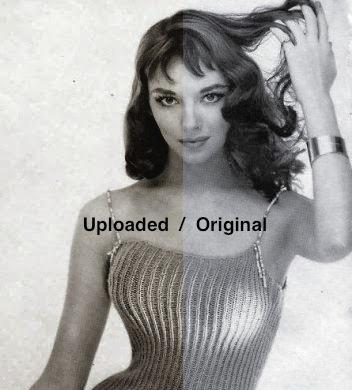
Saya baru sadar kemarin kalau gambar yang saya upload berubah menjadi lebih gelap dari biasanya. Karena ini tidak menyenangkan jadi saya mencari tahu cara mengatasinya. Ternyata masalah ini sudah cukup lama, mungkin saya tidak menyadari perubahan kualitas gambar ini karena belakangan jarang merawat blog ini lagi....
Semoga  Cara Mengatasi Gambar Berubah Gelap Saat Diunggah Ke Blogspot ini berguna..


Mengubah Setelan Google + Untuk Mengatasi Gambar Berubah Gelap

Ya, ternyata penyebab masalah ini adalah setelan pada Google + yang secara otomatis melakukan koreksi pada gambar sehingga gambar yang asli berbeda dengan gambar yang kita upload (lihat contoh di bawah)
gambar berubah gelap saat diupload ke blogspot
Jadi mari kita mengatasi perubahan warna gambar ini:
  • Silahkan masuk ke akun Google + anda
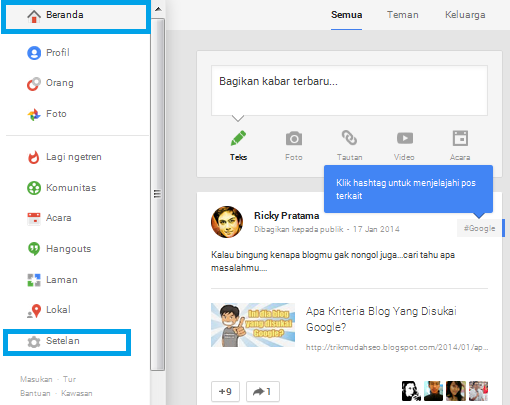
  • Klik tombol BERANDA di kiri menu bar anda sampai terbuka drop down
  • Klik menu SETELAN dan tunggu sampai layar baru SETELAN terbuka
Menu Beranda dan SETELAN dari Google +


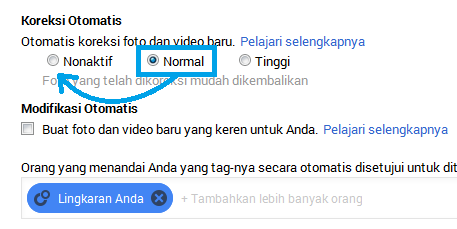
  • Cari bagian KOREKSI OTOMATIS (agak di bawah halaman) dan ubah nilainya dari NORMAL menjadi NON AKTIF.... Setelan akan tersimpan dengan otomatis
Menonaktifkan perubahan gambar karena koreksi otomatis
  • Sekarang gambar anda tidak akan berubah warna lagi menjadi gelap saat diupload ke blogspot.
Mudah-mudahan Artikel ini membantu anda yang merasa terganggu dengan fitur Google yang satu ini....

Sunday, March 30, 2014

Cara Membuat Related Post pada Blogspot

Artikel Terkait atau Related Post dari namanya aja saya kira bagi seorang Pemula yang baru mengenal Blogspot pastinya sudah tahu lah arti dari itu.Artikel terkait adalah Sebuah Link atau Url yang di kelompokan dan saling berkaitan atau berhubungan dan bahkan bisa satu topik.makanya di dalam script artikel terkait tidak akan bisa bekerja dengan baik jika postingan anda belum anda kasih Label.apa ada hubunganya dengan Seo? Jika menurut saya jelas ada karena struktur Url yang di hasilkan dari Artikel Terkait di Blogspot merupakan Url yang sah dengan Jangkar text –nya.Sedang label tidak. walaupun jika pengunjung Blog klik alamat tersebut punya target yang sama.Google pun juga pakai Artikel terkait.lihat di bawah jika kita mengetik Frase atau kata di form pencarian di bawah sendiri pasti muncul sebuah Artikel terkait. ini hanya sebuah pendapat saja sobat jadi kalau salah saya mohon maaf. Ini adalah Sebuah Langkah Yang harus kita lakukan untuk Cara Membuat Related Post pada Blogspot.

1.Login ke blogger (Sebaiknya Back-up dulu templat anda jadi jika nanti gagal tinggal Upluad lagi)
2. Masuk Kedalam Menu TEMPLAT Anda
3. Pilih Edit HTML.
4. Centang tulisan "expand template widget".
5. Lalu cari kode </head> : ( untuk mempermudah pencarian Gunakan CTRL dan F Sebagai Bantuanya.
6. Lalu masukkan code di bawah ini tepat di atas </head> Kemudian Letakan Script di bawah ini di atas Kode </head>
<script type="text/javascript">
//<![CDATA[ 
var relatedTitles = new Array(); 
var relatedTitlesNum = 0; 
var relatedUrls = new Array(); 
function related_results_labels(json) { for (var i = 0; i < json.feed.entry.length; i++) { 
var entry = json.feed.entry[i]; 
relatedTitles[relatedTitlesNum] = entry.title.$t; for (var k = 0; k < entry.link.length; k++) { 
if (entry.link[k].rel == 'alternate') { 
relatedUrls[relatedTitlesNum] = entry.link[k].href; relatedTitlesNum++; break;}}}} 
function removeRelatedDuplicates() { 
var tmp = new Array(0); 
var tmp2 = new Array(0); for(var i = 0; i < relatedUrls.length; i++) { 
if(!contains(tmp, relatedUrls[i])) {
tmp.length += 1; tmp[tmp.length - 1] = relatedUrls[i]; tmp2.length += 1; tmp2[tmp2.length - 1] = relatedTitles[i];}} relatedTitles = tmp2; relatedUrls = tmp;}
function contains(a, e) { for(var j = 0; j < a.length; j++) if (a[j]==e) return true; return false;} 
function printRelatedLabels() { 
var r = Math.floor((relatedTitles.length - 1) * Math.random()); var i = 0; document.write('<ul>'); while (i < relatedTitles.length && i < 20) { 
document.write('<li><a href="' + relatedUrls[r] + '">' + relatedTitles[r] + '</a></li>'); if (r < relatedTitles.length - 1) { r++; } 
else { r = 0;} i++;} document.write('</ul>');} 
//]]> 
</script> 


7. Kemudian cari kode <data:post.body/> kemudian letakkan script berikut ini di bawah kode<data:post.body/> 
<b:if cond='data:post.labels'> 
<b:loop values='data:post.labels' var='label'> 
<b:if cond='data:blog.pageType == "item"'> <script expr:src='"/feeds/posts/default/-/" + data:label.name + "?alt=json-in-script&amp;callback=related_results_labels&amp;max-results=15"' type='text/javascript'/> </b:if> 
</b:loop> 
</b:if> 
<b:if cond='data:blog.pageType == "item"'> 
<h4>Artikel Terkait <b:loop values='data:post.labels' var='label'><data:label.name/>
<b:if cond='data:label.isLast != &quot;true&quot;'>,</b:if></b:loop></h4> 
<script type="text/javascript"> removeRelatedDuplicates(); printRelatedLabels(); 
</script> 
</b:if>

8. Terakhir simpan template anda. Demikianlah dongeng dari saya semoga anda tidak rugi membaca ulasan saya Cara Membuat Related Post pada Blogspot . Semoga anda Berhasil . Salam Blogger.

Saturday, March 29, 2014

Kode Warna


Cara Mengganti Warna Pada Template

Cara Mengganti Warna Pada TemplateCara Mengganti Warna Pada Template, kali ini saya akan coba membahas tentang bagaimana cara merubah warna template terutama pada header, body, posting, sidebar dll. Mungkin bagi teman2 yang sudah mengerti tentang cara ini mudah saja tapi buat teman yang baru membuat blog seperti saya agak bingung cara merubah warna template. Banyak alasan sehingga teman2 ingin merubah warna template salah satunya karena ingin tampil beda dengan blog yang lain. Oke langsung saja cara mengganti warna pada template blog kawaan...


I. Seperti biasa masuk ke blog
II. Pilih Dashboard---Template---EDIT HTML

III. Kemudian carilah kode yang hampir sama di bawah ini, gunakan CTRL+F atau F3 untuk mempermudah pencarian

1. Untuk mengganti warna background header pada blog cari kode #header-wrapper
#header-wrapper {
background:#000000;


2. Untuk mengganti warna background body pada blog cari kode body {
body {
background:#000000;


3. Untuk warna background halaman postingan / main body pada blog cari kode #main-wrapper {
#main-wrapper {
background:#000000;


4. Untuk warna background sidebar di blog cari kode #sidebar-wrapper

#sidebar-wrapper
background:#000000;

5. Untuk Merubah warna background footer di blog cari kode #footer {

#footer {
background:#000000;

Catatan : 
Kode yang berwarna merah kode yang anda harus cari sedang kode warna biru contoh kode warna yang nantinya anda ganti sesuai dengan selera anda. Untuk kode warnanya anda bisa lihat disini

Kuroko no Basuke 2 Episode 50 Subtitle Indonesia [Final]

Kuroko no Basuke 2 Episode 50 Subtitle Indonesia [Final]


Season 2 dari Kuroko no Basuke. Di mana season ini akan menceritakan perjuangan Kuroko dan Kagami serta Tim Basket Seirin dalam mengarungi kerasnya kompetisi Piala Musim Dingin. Jika pada season sebelumnya, mereka telah bertemu 3 orang anggota Generasi Keajaiban, maka pada season kali ini, selain dipertemukan dengan 3 orang sebelumnya. Mereka juga akan bertemu dengan Center Generasi Keajaiban Murasakibara Atsushi, dan Kapten Generasi Keajaiban Akashi Seijuuro.


Producers: Production I.G

Genres: Comedy, School, Shounen, Sports


Download Kuroko no Basuke 2 Episode 50 Subtitle Indonesia [Final]
SD = Sharebeast | Tusfiles | Solidfiles | Mirrorcreator | Firedrive | Aisfile


Twitter Delicious Facebook Digg Stumbleupon Favorites More

 
Design by Free WordPress Themes | Bloggerized by Black Magician